Zum Inhalt springen

Tafelraum · Deine digitale Unterrichtstafel

Deine Stunde.
Alles auf einer Tafel.

Tafelraum bringt Materialien, Aufgaben und Unterrichtshelfer auf eine gemeinsame Oberfläche. Bereite deine Stunde in Ruhe vor und öffne sie später im Browser an der digitalen Tafel oder am Beamer.

  • Ohne App-Installation
  • Vorbereitung wiederverwenden
Einblick in Tafelraum
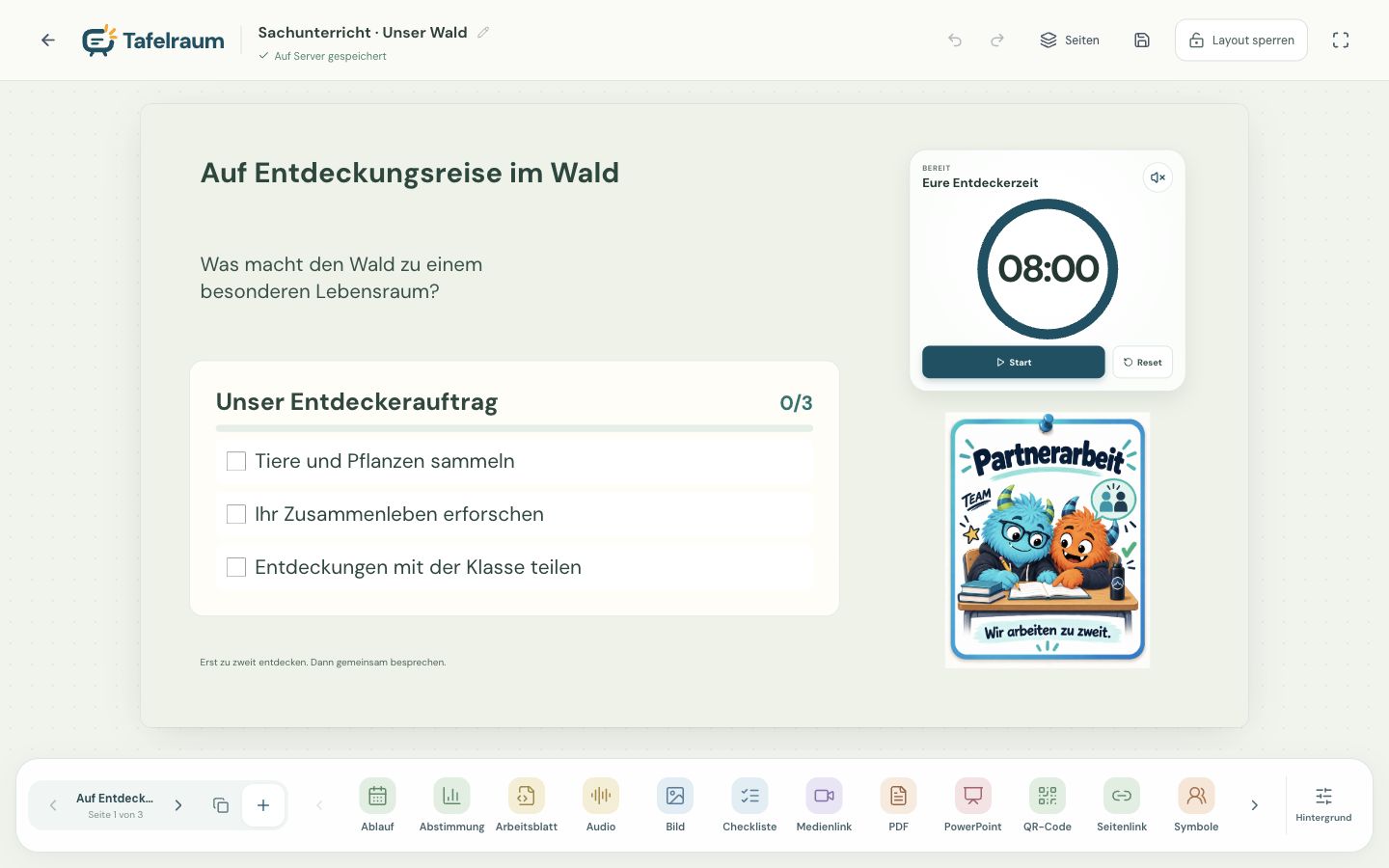
Echte Tafelraum-Oberfläche mit der Beispieltafel Unser Wald: Leitfrage, Aufgaben-Checkliste, Acht-Minuten-Timer, Partnerarbeitssymbol sowie Seiten- und Werkzeugleiste
Beispieltafel „Unser Wald“ in der echten Anwendung.
Zum Vergrößern anklicken.

Vorbereiten und gemeinsam arbeiten

Ein fester Platz für deine Unterrichtsideen.

Tafelraum richtet sich an Lehrkräfte, die ihre Stunde übersichtlich vorbereiten und im Klassenraum flexibel gestalten möchten.

Eine Seite funktioniert wie eine freie Arbeitsfläche: Du entscheidest, welche Texte, Medien und Werkzeuge darauf stehen und wie sie angeordnet sind. Mehrere Seiten bilden ein Tafelset. So kann aus einer einzelnen Aufgabe ein vollständiger Stundenablauf werden.

Während des Unterrichts blätterst du durch die vorbereiteten Seiten und bedienst die Werkzeuge direkt auf der Tafel. Nach der Stunde bleibt das Set erhalten und lässt sich für den nächsten Einsatz überarbeiten.

Was Tafelraum kann

Material, Struktur und kleine Helfer.

Stelle dir die Funktionen so zusammen, wie es zu deiner Klasse und deinem Unterricht passt.

Materialien an einem Ort

Ziehe Bilder, PDFs und Audiodateien direkt auf die Tafel. Blättere im PDF und steuere Hörbeispiele mit dem Audioplayer. PowerPoint-Dateien im Format PPTX werden beim Hochladen in PDF-Seiten umgewandelt – ohne Animationen und Übergänge.

Tafelsets statt einzelner Dateien

Lege für eine Stunde oder ein Thema ein Tafelset mit mehreren Seiten an. Bereite Einstieg, Arbeitsphase und Abschluss getrennt vor. Seiten und ganze Tafelsets lassen sich duplizieren, damit du vorhandene Vorbereitung für eine weitere Klasse anpassen kannst.

Zeit und Arbeitsformen sichtbar machen

Ein Timer mit Fortschrittsring zeigt, wie viel Arbeitszeit bleibt. Uhr und Symbole für Still-, Partner- oder Gruppenarbeit sowie Flüsteraustausch helfen bei der Orientierung. Wähle zwischen den Bilderserien für kleinere und größere Kinder und den ergänzten neutralen Arbeitssymbolen.

Beteiligung direkt an der Tafel

Sammle Stimmen mit einer Abstimmung, ziehe mit der Zufallsauswahl einen Eintrag oder hake Aufgaben in einer Checkliste ab. Diese Werkzeuge bedienst du gemeinsam mit der Gruppe an der Tafel; die Stimmen werden dort eingetragen. Für Antworten auf eigenen Geräten ergänzt Meinungsfunke den Tafelraum.

Direkt bearbeiten und frei gestalten

Korrigiere Texte und Aufgaben direkt im Widget. Entferne ausgewählte Widgets mit der Löschtaste und nutze bei Bedarf Rückgängig. Hilfslinien unterstützen beim Ausrichten; die Hintergrundtransparenz lässt sich stufenlos einstellen. Der Layoutschutz sichert deine Vorbereitung während des Unterrichts.

Links, Medien und Arbeitsblätter

Erstelle QR-Codes und ergänze interaktive HTML-Arbeitsblätter. YouTube lässt sich in normaler oder kompakter Ansicht mit sichtbarem Videobild einbetten. Auch weitere unterstützte Video- und Präsentationslinks finden Platz. Externe Medien starten erst nach „Medium laden“.

Spotlight & Zoom

Ein Detail zeigen. Den Überblick behalten.

Hebe ein Widget hervor und gib dem Material Raum, das gerade wichtig ist.

Mit Plus und Minus vergrößerst oder verkleinerst du die Ansicht. Über den Verschiebegriff bewegst du den Ausschnitt mit Maus, Touch oder Pfeiltasten. Zurücksetzen bringt dich zur Ausgangsansicht zurück; beim Schließen bleibt dein gespeichertes Tafellayout erhalten.

Arbeitsblätter und bereits geladene Player bleiben beim Zoomen und Verschieben geöffnet. YouTube-Player bleiben vollständig sichtbar; ihr Zoombereich richtet sich deshalb nach dem verfügbaren Platz auf dem Bildschirm.

Drei Ideen für den Alltag

So könnte deine nächste Stunde aussehen.

Eine Stunde mit klarem Ablauf

Auf der ersten Seite begrüßt eine Leitfrage die Klasse. Die nächste Seite zeigt Arbeitsauftrag, Material und Timer. Zum Schluss wechselst du zu einer vorbereiteten Seite für die gemeinsame Besprechung.

Der Ablauf ist sichtbar, und du wechselst innerhalb deines Tafelsets durch die Stunde.

Material gemeinsam erschließen

Zeige ein Bild, höre mit der Klasse einen Audioausschnitt und blättere anschließend durch ein PDF. Hebe das Material hervor, das gerade im Mittelpunkt stehen soll.

Die vorbereiteten Materialien bleiben in ihrem Unterrichtszusammenhang.

Arbeitsphasen begleiten

Zeige Partnerarbeit als Symbol, starte die vereinbarte Arbeitszeit und halte die Schritte in einer Checkliste fest. Ein QR-Code führt die Gruppe zu einem ergänzenden Material.

Auftrag, Arbeitsform und Zeit bleiben für die Gruppe im Blick.

In drei Schritten

Von der Vorbereitung zur gemeinsamen Tafel.

  1. 01

    Ein Tafelset vorbereiten

    Lege Seiten an, ergänze deine Materialien und platziere Aufgaben, Timer oder Arbeitsformen. Öffne hochgeladene Dokumente vorab, um ihre Darstellung zu prüfen.

  2. 02

    Im Klassenraum öffnen

    Melde dich im Browser an und wähle dein vorbereitetes Tafelset. Im Vollbild bekommt die Tafel mehr Platz; das gesperrte Layout hilft gegen versehentliches Verschieben.

  3. 03

    Durch die Stunde führen

    Wechsle durch die Seiten, starte eine Arbeitsphase oder vergrößere ein Material. Passe das gespeicherte Set später an und nutze es erneut.

Tafelraum und Meinungsfunke

Die Tafel vorbereiten. Die Gruppe beteiligen.

Zeige den Arbeitsauftrag im Tafelraum und sammle anschließend mit Meinungsfunke das Vorwissen als Wortwolke. Oder schließe die Stunde mit einem Quiz beziehungsweise einer kurzen Rückmeldung auf den Geräten der Lernenden ab.

Beide Anwendungen sind über die gemeinsame App-Auswahl erreichbar. Mehr über Meinungsfunke erfahren →

Gut zu wissen

Häufige Fragen zu Tafelraum.

Was ist Tafelraum?

Tafelraum ist eine digitale Unterrichtsoberfläche im Browser. Lehrkräfte stellen Materialien und kleine Werkzeuge auf frei gestaltbaren Seiten zusammen und organisieren diese in Tafelsets. Die vorbereiteten Seiten können anschließend an einer digitalen Tafel oder über einen Beamer gezeigt und bedient werden.

Braucht meine Klasse eigene Konten oder Geräte?

Für das gemeinsame Arbeiten an der projizierten Tafel braucht deine Klasse keine Tafelraum-Konten und keine eigenen Geräte. Du meldest dich mit deinem Zugang an und steuerst die Tafel. Wenn du per QR-Code auf weitere Angebote verweist, gelten die Voraussetzungen des jeweiligen Angebots.

Kann ich meine Vorbereitung später wiederverwenden?

Ja. Tafelsets und hochgeladene Materialien bleiben in deinem Account gespeichert. Du kannst ein Set erneut öffnen, Seiten duplizieren oder ein ganzes Tafelset kopieren und für eine andere Lerngruppe anpassen.

Was passiert mit einer hochgeladenen PowerPoint?

PPTX-Dateien werden auf dem Server in ein blätterbares PDF umgewandelt. Animationen und Übergänge entfallen; Schriftarten und Layout können vom Original abweichen. Prüfe die Darstellung deshalb vor der Stunde. Gespeichert wird das erzeugte PDF.

Funktioniert Tafelraum ohne Installation?

Auf deinem Unterrichtsgerät öffnest du Tafelraum im Browser; eine zusätzliche App ist nicht nötig. Für die Anmeldung, das Laden und Speichern deiner Tafelsets sowie externe Inhalte brauchst du eine Verbindung zum Server beziehungsweise zum jeweiligen Anbieter.

Wie unterscheiden sich Tafelraum und Meinungsfunke?

Tafelraum bündelt die Materialien und den Ablauf deiner Stunde auf der gemeinsamen Tafel. Meinungsfunke sammelt Antworten auf den Geräten der Teilnehmenden, etwa in Umfragen, Wortwolken oder Quizrunden. Nach der gemeinsamen Anmeldung kannst du das jeweils passende Werkzeug öffnen.

Wie bekomme ich einen Zugang?

Der Zugang wird eingerichtet; es gibt keine öffentliche Selbstregistrierung. Wende dich an die Administration deiner Einrichtung oder frage über die unten genannte E-Mail-Adresse an. Mit dem gemeinsamen Zugang erreichst du anschließend Tafelraum und Meinungsfunke.
Bewusst mit Materialien arbeiten

Deine Inhalte und externe Angebote.

Tafelsets und hochgeladene Materialien werden auf dem Server der Anwendung gespeichert. Verwende für deine Tafel nur Inhalte, die du für den vorgesehenen Unterrichtseinsatz nutzen darfst.

Externe Medien benötigen eine bewusste Ladefreigabe. Beim Laden oder Öffnen eines externen Angebots entsteht eine Verbindung zu dessen Anbieter. Weitere Informationen findest du in der Datenschutzerklärung.

Deine nächste Stunde beginnt hier

Mehr Raum für deine Unterrichtsideen.

Du möchtest Tafelraum einsetzen oder hast eine Frage zum Zugang? Schreib, an welcher Schule oder Einrichtung du arbeitest und wofür du Tafelraum nutzen möchtest.

Zugang per E-Mail anfragen

sebastian@cloud-muensch.de